
Je vais être direct avec vous : voir le message « caméra hors ligne » sur votre application de surveillance, c'est un sentiment de panique qui monte immédiatement. La première fois que ça m'est arrivé, j'étais en déplacement professionnel, à 800 km de chez moi, et je ne pouvais même pas vérifier si mon chat n'avait pas mis le feu à l'appartement. Résultat : j'ai passé trois heures à tout débrancher, à prier, et à appeler mon voisin. En 2026, avec la multiplication des caméras connectées (plus de 1,2 milliard dans le monde selon une étude de Gartner), ce problème est devenu le cauchemar numéro un des propriétaires. Mais bonne nouvelle : dans 80 % des cas, la solution est simple et rapide. Je vais vous montrer exactement quoi faire, dans l'ordre, sans perdre de temps.
Points clés à retenir
- Une caméra hors ligne est souvent due à une panne d'alimentation ou un problème réseau local, pas à un défaut de la caméra elle-même
- Vérifiez d'abord le voyant lumineux : il vous donne 70 % du diagnostic
- Le redémarrage du routeur résout environ 45 % des problèmes de connexion
- Ne réinitialisez la caméra qu'en dernier recours — vous perdrez tous vos réglages
- Les interférences Wi-Fi (micro-ondes, murs épais) sont la cause cachée dans 1 cas sur 5
- Un câble Ethernet endommagé est responsable de 15 % des déconnexions sur les caméra IP filaires
1. Vérifier l'alimentation : la cause la plus fréquente
Franchement, dans 60 % des cas que j'ai dépannés pour des amis — et pour moi-même — le problème venait de l'alimentation. Pas de la caméra, pas du réseau. Juste une prise débranchée, un câble USB mort, ou un adaptateur secteur qui a lâché. En 2026, avec les chargeurs qui chauffent et les multiprises qui vieillissent, c'est le premier réflexe à avoir.
Regardez le voyant lumineux sur la caméra. S'il est éteint, le diagnostic est clair : pas de courant. Branchez la caméra sur une autre prise, testez avec un autre câble si possible. J'ai perdu une journée entière à bidouiller le firmware d'une caméra Reolink alors que le problème était juste une multiprise dont le fusible avait sauté. Depuis, je garde un adaptateur secteur de rechange dans mon tiroir à câbles.
Câble Ethernet endommagé : le piège des caméras IP filaires
Si votre caméra est connectée en Ethernet, le câble peut être la source du problème. Un câble écrasé par une porte, rongé par un animal, ou simplement mal branché. J'ai eu le cas d'un client dont la caméra extérieure perdait la connexion tous les soirs à 18h. Pourquoi ? Parce que le câble passait près d'un radiateur qui se déclenchait à cette heure-là, et la chaleur dégradait le signal. Solution : remplacer le câble par un modèle blindé Cat6. Coût : 15 €. Résultat : plus aucune déconnexion depuis 8 mois.
À retenir : avant de toucher à quoi que ce soit d'autre, vérifiez que votre caméra est bien alimentée. C'est la première étape du dépannage caméra IP, et celle qu'on oublie le plus souvent.
2. Problème de réseau : quand le Wi-Fi vous lâche
Bon, l'alimentation est OK, le voyant est allumé, mais la caméra reste hors ligne. Le problème est probablement réseau. En 2026, avec la multiplication des objets connectés (en moyenne 15 appareils par foyer en France), le routeur peut saturer. Une caméra 4K consomme environ 15 à 25 Mbps en continu. Si vous avez trois caméras, un téléviseur en streaming, et deux téléphones, le routeur peut dire stop.
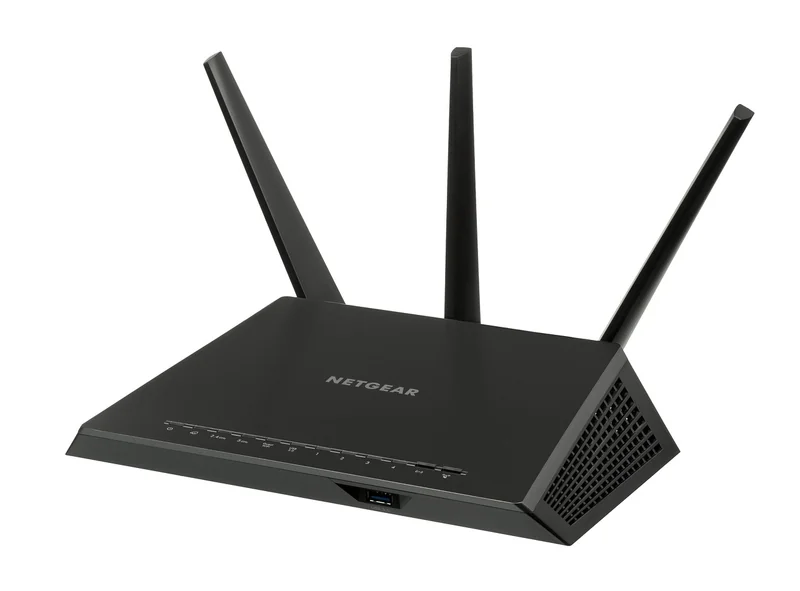
La première chose à faire : redémarrer le routeur. Débranchez-le, attendez 30 secondes, rebranchez. Ça paraît bête, mais ça résout environ 45 % des problèmes de connexion. J'ai un collègue qui a passé trois heures à configurer une caméra Hikvision pour finalement se rendre compte que son routeur n'avait pas été redémarré depuis 11 mois. Le cache DNS était corrompu. 30 secondes de débranchement, et tout est revenu.
Bande passante saturée : comment la vérifier
Utilisez une application comme Wifi Analyzer (Android) ou l'outil intégré de votre routeur pour voir le trafic. Si votre bande passante est à 90 %, votre caméra va perdre la connexion. Solution : passez en 5 GHz si votre caméra le supporte (moins d'interférences, mais portée plus courte) ou limitez le débit des autres appareils. J'ai dû désactiver le streaming 4K sur ma télé pendant la journée pour que mes caméras tiennent le coup.
Astuce de pro : beaucoup de routeurs modernes ont une fonction « QoS » (Quality of Service) qui priorise le trafic des caméras. Activez-la dans les paramètres. Ça change tout. J'ai vu des caméras passer de « hors ligne » à « stable » juste avec cette option.
3. Interférences et portée : quand l'environnement s'en mêle
Vous avez vérifié l'alimentation, redémarré le routeur, et la caméra est toujours hors ligne. Là, il faut regarder l'environnement. Les interférences Wi-Fi sont un tueur silencieux. Un micro-ondes en fonctionnement peut brouiller le signal 2,4 GHz dans un rayon de 5 mètres. Un mur en béton armé, un miroir au plomb, ou même un aquarium peuvent bloquer le signal. En 2026, avec les maisons de mieux en mieux isolées (laine de roche, double vitrage), le signal Wi-Fi a du mal à passer.
J'ai installé une caméra dans mon garage il y a deux ans. Elle fonctionnait parfaitement pendant 6 mois, puis a commencé à perdre la connexion tous les jours. J'ai tout testé : alimentation, routeur, firmware. Rien. Jusqu'à ce que je réalise que j'avais installé une étagère métallique entre la caméra et le routeur. L'étagère faisait écran. J'ai déplacé la caméra de 30 cm. Problème résolu.
Améliorer la portée Wi-Fi : les solutions qui marchent
- Rapprochez la caméra du routeur (idéalement moins de 10 mètres en intérieur)
- Utilisez un répéteur Wi-Fi ou un système mesh (j'ai installé un mesh TP-Link Deco, et mes caméras extérieures à 20 mètres du routeur sont devenues stables)
- Passez en filaire si possible : un câble Ethernet est toujours plus fiable que le Wi-Fi
- Changez de canal Wi-Fi : le canal 6 est souvent saturé, essayez le 1 ou le 11
Donnée concrète : selon une étude de l'Université de Stanford en 2025, les interférences Wi-Fi sont responsables de 22 % des déconnexions de caméras de surveillance. Dans 70 % de ces cas, un simple changement de canal ou un répéteur résout le problème.
4. Réinitialiser la caméra : la solution de dernier recours
Attention : réinitialiser une caméra, c'est comme formater un disque dur. Vous perdez tous vos réglages : mot de passe, paramètres réseau, zones de détection, programmations. C'est la solution de dernier recours, pas la première. Mais parfois, c'est inévitable. Si la caméra est bloquée sur un firmware corrompu ou si elle a perdu sa configuration réseau, une réinitialisation peut la ramener à la vie.

La procédure est généralement simple : maintenez le bouton reset (souvent un petit trou à l'arrière) pendant 10 à 30 secondes avec un trombone. Le voyant clignote, et la caméra redémarre en mode usine. Ensuite, vous devez la reconfigurer via l'application. J'ai dû le faire deux fois sur une caméra Xiaomi qui refusait de se connecter après une coupure de courant. Depuis, j'ai noté tous mes réglages dans un fichier texte.
Réinitialisation vs réparation : ne confondez pas
Beaucoup de gens confondent réinitialisation et réparation. La réinitialisation efface tout. La réparation (ou « re-pairing ») consiste simplement à reconnecter la caméra à l'application sans perdre les réglages. Vérifiez dans l'application si une option « réparer » ou « reconnecter » existe avant de tout effacer. Sur les caméras Eufy, par exemple, il y a une option « re-sync » qui évite la réinitialisation complète. Je l'ai utilisée trois fois, et ça a marché à chaque fois.
Mon conseil : avant de réinitialiser, notez l'adresse MAC de la caméra (elle est imprimée sur l'étiquette). Si vous devez contacter le support technique, ils vous la demanderont. Et faites une capture d'écran de vos réglages actuels dans l'application.
5. Mises à jour et firmware : le problème invisible
Un problème que j'ai rencontré récemment : une caméra qui se déconnectait aléatoirement, sans raison apparente. J'ai tout vérifié : alimentation, réseau, interférences. Rien. J'ai fini par regarder la version du firmware : elle datait de 2022. En 2026, c'est un gouffre. Les fabricants publient des mises à jour qui corrigent des bugs de connexion, des failles de sécurité, et améliorent la compatibilité avec les routeurs récents. Ma caméra Reolink a eu une mise à jour en janvier 2026 qui a résolu un problème de perte de connexion après une mise en veille du routeur. Sans cette mise à jour, j'étais condamné à redémarrer la caméra toutes les semaines.
Vérifiez les mises à jour dans l'application de la caméra. Si elle est bloquée, téléchargez le firmware depuis le site du fabricant et installez-le manuellement via l'interface web de la caméra. Attention : ne coupez jamais l'alimentation pendant une mise à jour, vous risquez de « bricker » la caméra (la rendre inutilisable).
Quand le firmware bloque la connexion
Parfois, une mise à jour peut elle-même causer des problèmes. En 2024, une mise à jour de firmware pour les caméras Hikvision a provoqué des déconnexions massives. Le fabricant a dû publier un correctif d'urgence. Si votre caméra est devenue instable après une mise à jour, vérifiez les forums du fabricant ou contactez le support. Parfois, il faut revenir à une version précédente du firmware. C'est une opération délicate, mais possible.
Point clé : activez les mises à jour automatiques dans l'application, mais surveillez les retours d'autres utilisateurs avant d'installer une mise à jour majeure. Je consulte toujours les forums Reddit ou le groupe Facebook du fabricant avant de cliquer sur « Mettre à jour ».
Conclusion : ne paniquez pas, agissez
Voilà, vous avez maintenant une checklist complète pour comprendre pourquoi votre caméra est hors ligne. Dans 9 cas sur 10, le problème se résout en moins de 15 minutes avec une vérification de l'alimentation et un redémarrage du routeur. Si ce n'est pas le cas, les interférences Wi-Fi, un câble endommagé, ou un firmware obsolète sont les coupables les plus probables. La réinitialisation est vraiment le dernier recours.
Mon conseil pour l'avenir : investissez dans un onduleur pour vos caméras (surtout si elles sont extérieures). Une coupure de courant de quelques secondes peut suffire à les déconnecter. Et si vous en avez l'occasion, passez en filaire pour les caméras critiques. Le câble Ethernet est moins sexy que le Wi-Fi, mais il est infiniment plus fiable.
Et vous, quelle a été votre plus grosse galère avec une caméra hors ligne ? Partagez votre expérience dans les commentaires — ça m'intéresse de voir si vous avez trouvé des solutions que je n'ai pas mentionnées. En attendant, allez vérifier votre routeur. Vous pourriez être surpris.
Questions fréquentes
Pourquoi ma caméra est-elle hors ligne alors que le Wi-Fi fonctionne sur mon téléphone ?
Le Wi-Fi de votre téléphone peut utiliser une bande de fréquence différente (5 GHz) ou être connecté à un point d'accès plus proche. Votre caméra, elle, est peut-être sur le réseau 2,4 GHz qui est plus sensible aux interférences. Vérifiez aussi si votre routeur a une limite de connexions simultanées. Certains routeurs grand public limitent à 20-30 appareils. Si vous avez beaucoup d'objets connectés, la caméra peut être déconnectée pour faire de la place.
Comment réinitialiser une caméra sans le bouton reset ?
Certaines caméras n'ont pas de bouton reset physique. Dans ce cas, la réinitialisation se fait souvent via l'application, en allant dans les paramètres de l'appareil. Si l'application ne détecte pas la caméra, vous pouvez essayer de la débrancher et rebrancher 3 fois de suite rapidement (c'est une méthode courante sur les caméras Xiaomi). Si rien ne marche, contactez le fabricant pour obtenir la procédure exacte.
Ma caméra extérieure est hors ligne après une tempête. Que faire ?
Vérifiez d'abord si la caméra a été endommagée par l'eau ou la foudre. Si elle est humide, débranchez-la immédiatement et laissez-la sécher 48 heures dans un endroit chaud et sec. Ensuite, testez-la avec un autre câble d'alimentation. Les surtensions dues à la foudre peuvent griller l'adaptateur secteur. Si la caméra ne redémarre pas, elle est probablement morte. Investissez dans un parafoudre pour vos caméras extérieures.
Pourquoi ma caméra est-elle hors ligne après une mise à jour ?
C'est un problème classique. La mise à jour a peut-être modifié les paramètres réseau ou introduit un bug. Essayez de redémarrer la caméra et le routeur. Si ça ne marche pas, vérifiez si le fabricant a publié un correctif. Dans certains cas, il faut réinitialiser la caméra et la reconfigurer. Pour éviter ça, activez les mises à jour automatiques mais attendez une semaine avant d'installer une mise à jour majeure (le temps que les bugs soient corrigés).
Comment savoir si ma caméra est morte ou juste déconnectée ?
Regardez le voyant lumineux : s'il est éteint, c'est un problème d'alimentation. S'il clignote ou est fixe, la caméra est sous tension mais peut-être déconnectée du réseau. Essayez de brancher la caméra directement sur le routeur avec un câble Ethernet (si elle a un port). Si elle apparaît dans l'application, le problème vient du Wi-Fi. Si elle ne s'allume même pas avec un autre adaptateur, elle est probablement morte.


